
Panduan mendaftar beasiswa
Untuk siswa, mahasiswa, dan orang tua di Pulau Bawean. Semua langkahnya bisa dari HP.
Isi panduan
- 1Apa saja yang ada di situs ini
- 2Mencari info beasiswa
- 3Siapkan dulu sebelum mendaftar
- 4Membuat akun
- 5Mengisi formulir pendaftaran
- 6Mengunggah berkas
- 7Mengirim pendaftaran
- 8Memantau status & hasil
- 9Lupa sandi
- 10Tanya jawab
1Apa saja yang ada di situs ini
| Bagian | Isinya |
|---|---|
| Beasiswa | Info beasiswa dari pemerintah, kampus, dan lembaga lain (misalnya KIP Kuliah, PIP). Situs ini hanya memberi info dan tautan; daftarnya di situs resmi penyelenggara. |
| Program yayasan | Beasiswa milik Bawean Bisa. Daftarnya langsung di situs ini: isi formulir, unggah berkas, pantau hasilnya. |
| Kabar | Berita dan pengumuman dari yayasan. |
| Tentang | Profil yayasan dan kontak WhatsApp untuk bertanya. |
Membaca info tidak perlu akun. Akun hanya dibutuhkan untuk mendaftar beasiswa yayasan.
2Mencari info beasiswa
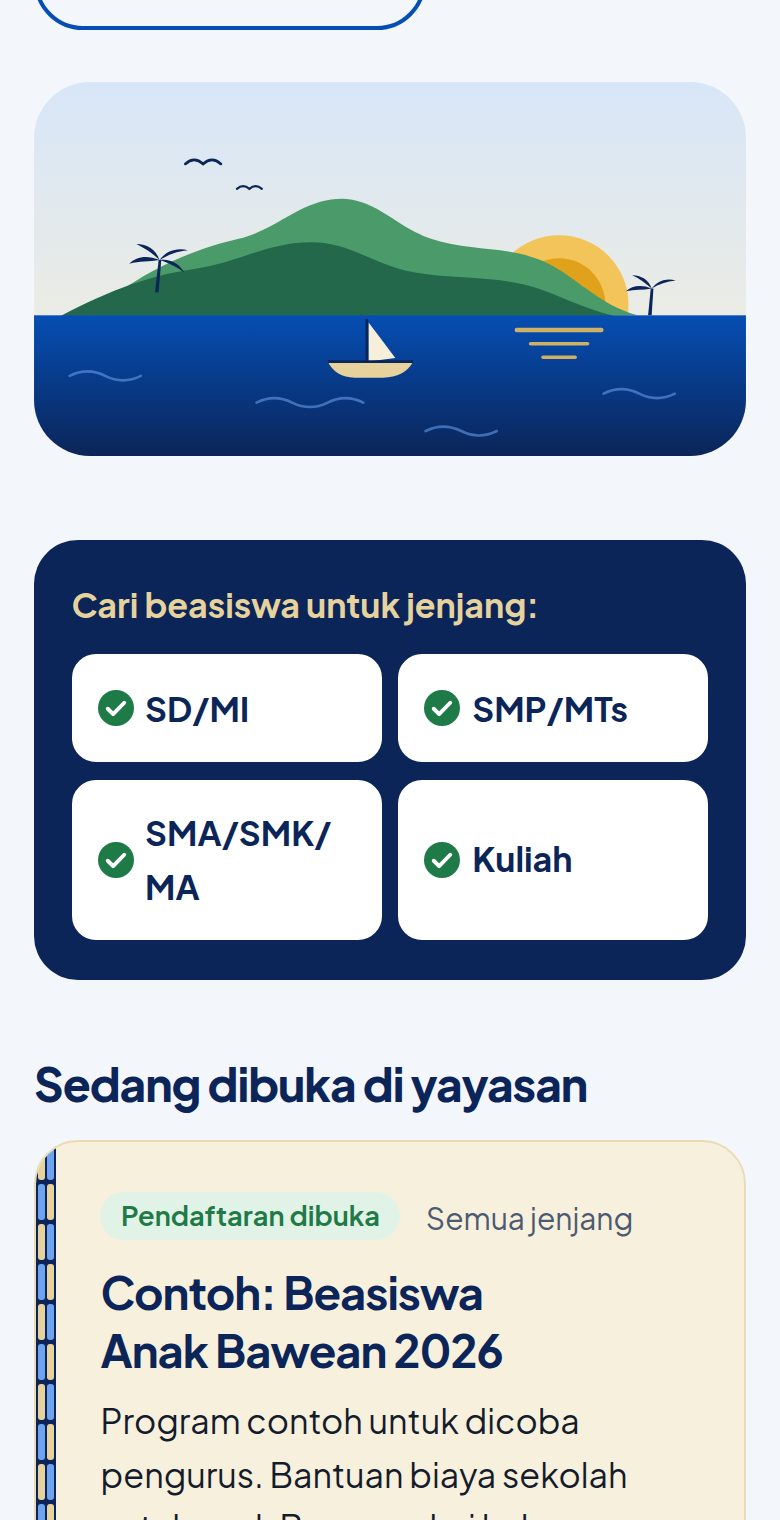
- Di beranda, tekan jenjang di kotak "Cari beasiswa untuk jenjang:": SD/MI, SMP/MTs, SMA/SMK/MA, atau Kuliah. Jenjang yang sudah ada infonya bertanda contreng hijau; yang bertulisan "Belum tersedia" belum bisa ditekan. Bisa juga lewat menu di atas.
- Daftar diurutkan dari tenggat paling dekat. Tanggal di kanan menunjukkan batas akhir pendaftaran; kalau warnanya kuning, sisa waktunya tinggal 14 hari atau kurang.
- "Ikuti jadwal resmi" artinya tanggalnya belum diumumkan. Pantau situs resminya.
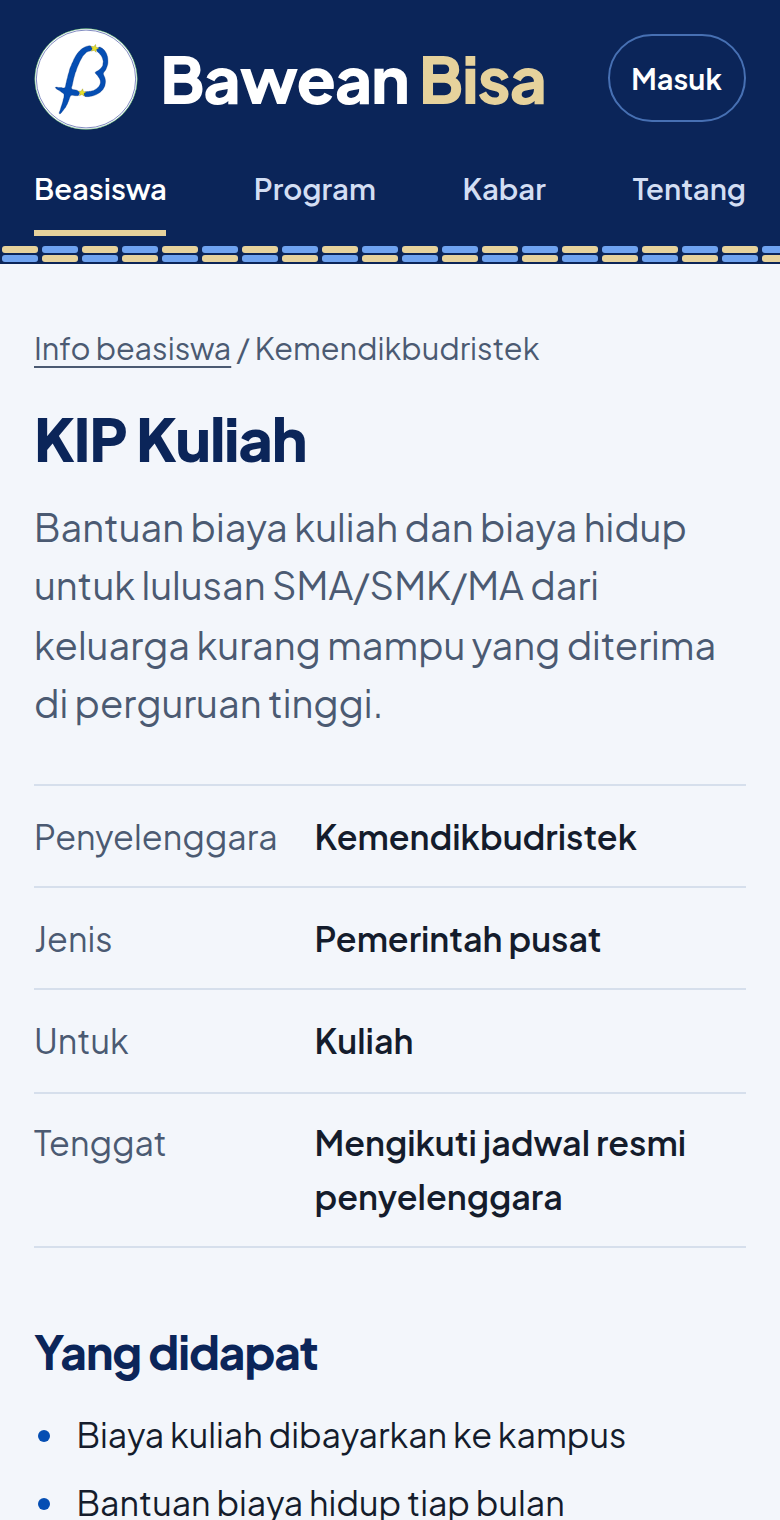
- Tekan nama beasiswa untuk melihat apa yang didapat dan syaratnya.
Mendaftar beasiswa dari luar
Tekan tombol Buka situs resmi di bawah halaman detail. Pendaftarannya dilakukan di situs penyelenggara, bukan lewat Bawean Bisa.
Syarat dan tanggal bisa berubah. Selalu pastikan lagi di situs resminya sebelum mendaftar.
Tahu beasiswa lain yang belum ada di daftar? Kabari yayasan lewat WhatsApp di halaman .
3Siapkan dulu sebelum mendaftar
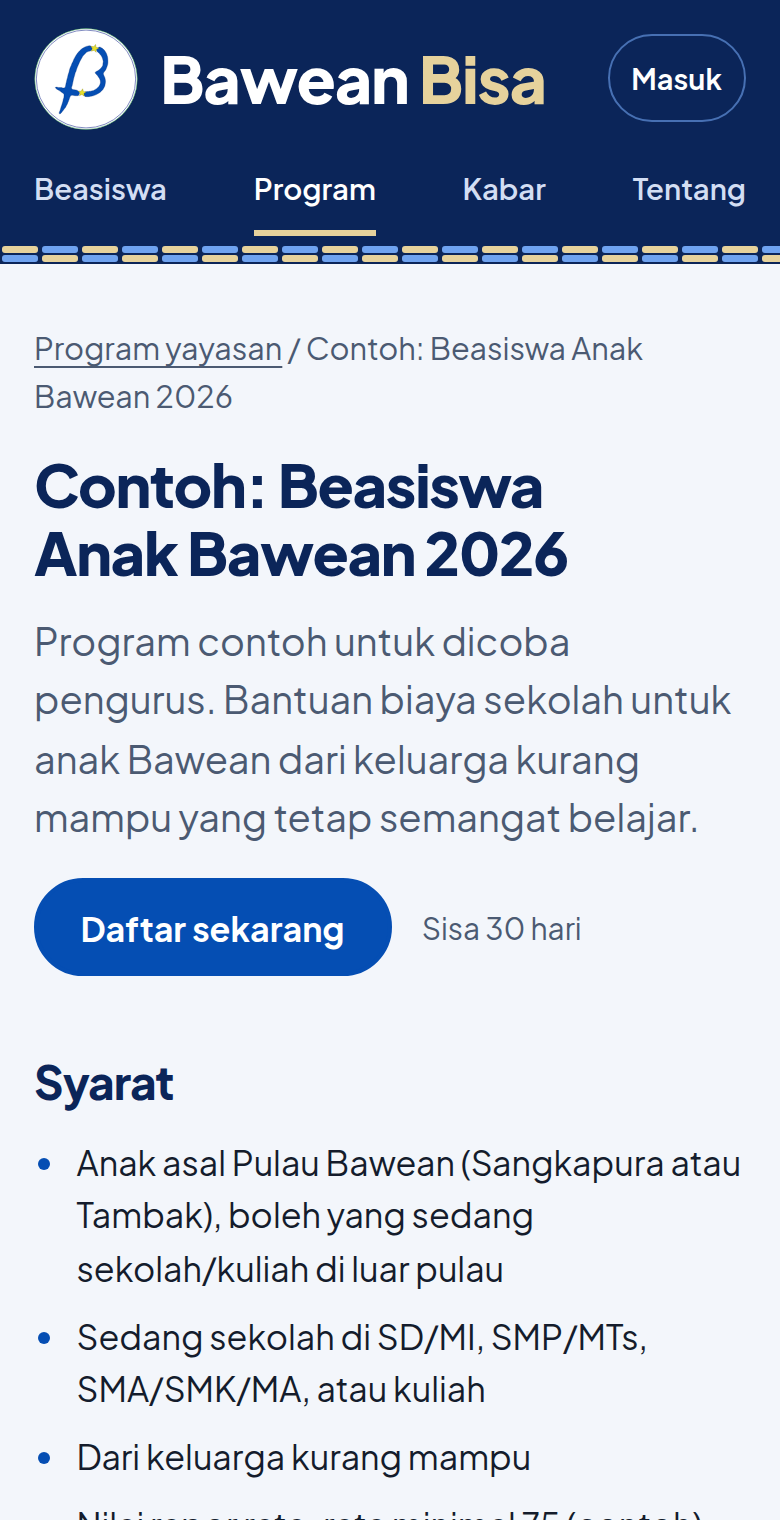
Buka menu (di laptop tertulis "Program yayasan") lalu tekan nama programnya. Bacalah:
- Untuk jenjang apa dan tanggal tutupnya.
- Syarat yang harus dipenuhi.
- Berkas yang perlu disiapkan. Biasanya rapor, Kartu Keluarga, Surat Keterangan Tidak Mampu (SKTM), dan pas foto.
Tips memfoto berkas dengan HP
- Letakkan kertas di meja, di tempat yang terang (dekat jendela), tanpa bayangan tangan.
- Foto tegak lurus dari atas, seluruh kertas masuk, tulisannya terbaca jelas.
- Foto besar tidak masalah: situs otomatis memperkecilnya sebelum dikirim supaya cepat di sinyal lemah.
- Berkas PDF juga boleh. Ukuran maksimal 5 MB per berkas.
- Kalau sertifikat prestasi lebih dari satu, gabungkan dalam satu PDF, atau foto bersama dalam satu gambar.
Tidak punya SKTM? Kalau keluarga memegang KIP, PKH, atau KKS, foto kartunya boleh dipakai sebagai pengganti.
4Membuat akun
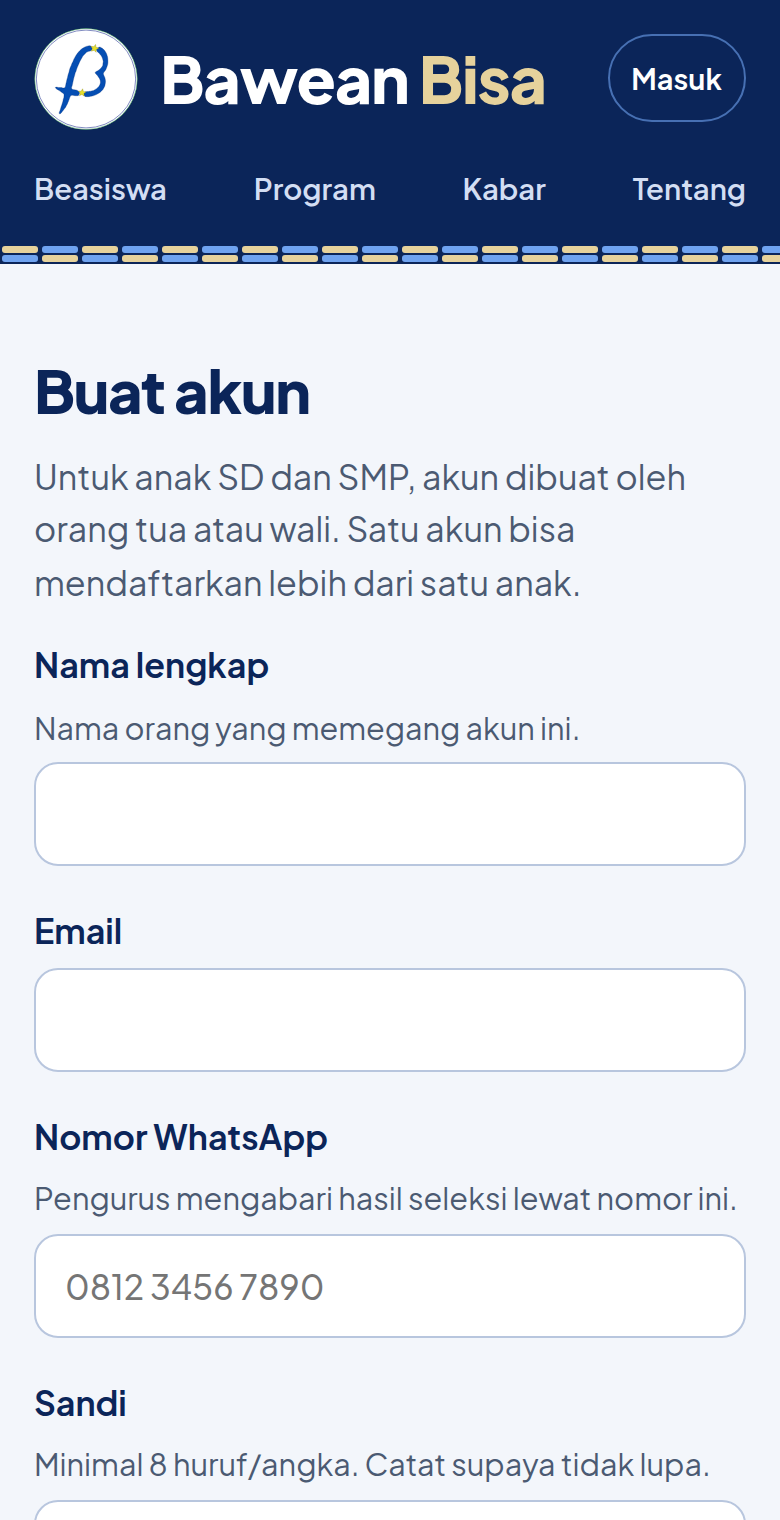
- Di halaman program, tekan Daftar sekarang. Kalau belum punya akun, situs meminta masuk; tekan Buat akun.
- Isi nama lengkap pemegang akun, email, nomor WhatsApp, dan sandi (minimal 8 huruf/angka).
- Tekan Buat akun. Kamu langsung masuk.
Siapa yang membuat akun?
- Siswa SD dan SMP: akun dibuat dan diisi oleh orang tua atau wali.
- Siswa SMA/SMK/MA dan mahasiswa: boleh membuat akun sendiri.
- Satu akun bisa mendaftarkan beberapa anak, misalnya kakak dan adik. Tidak perlu membuat akun baru.
Catat email dan sandi di tempat aman. Pakai nomor WhatsApp yang aktif: pengurus akan mengabari hasil seleksi lewat nomor ini.
5Mengisi formulir pendaftaran
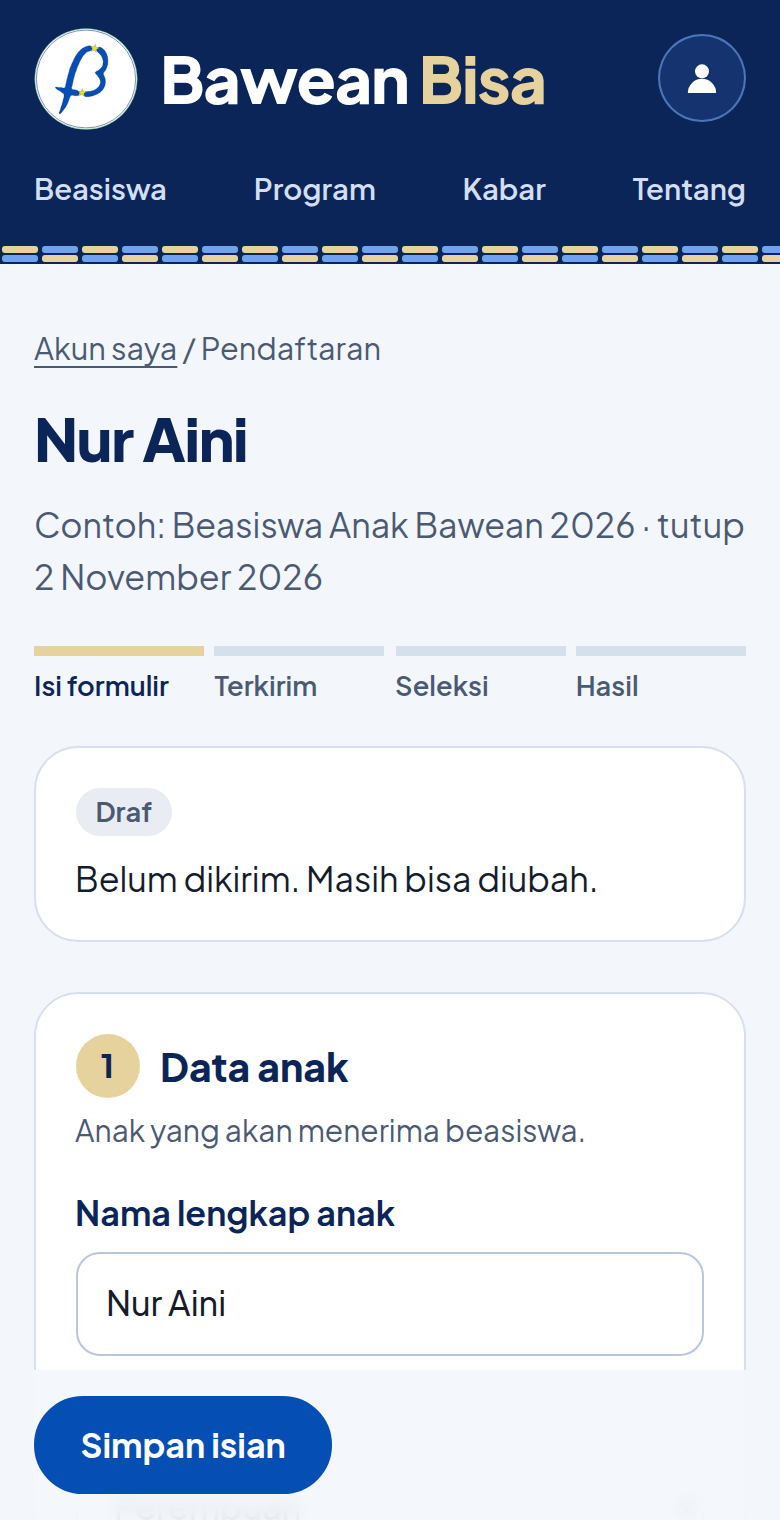
Sesudah menekan Daftar sekarang, formulir terbuka. Isinya tiga bagian:
- Data anak: nama, tanggal lahir, jenjang, sekolah/kampus, kelas/semester, kecamatan dan desa asal. Kalau sedang sekolah atau kuliah di luar Bawean, isi juga "Tinggal sekarang di mana?".
- Orang tua / wali: nama, hubungan dengan anak, nomor WhatsApp, pekerjaan, penghasilan keluarga per bulan, dan jumlah anak yang masih sekolah.
- Cerita singkat: kenapa anak ini membutuhkan beasiswa dan apa cita-citanya (minimal 2–3 kalimat, dengan kata-kata sendiri), serta prestasi kalau ada.
Tidak harus selesai sekaligus. Tekan Simpan isian (tombolnya selalu ada di bawah layar). Kalau sudah tersimpan, tombolnya berubah hijau bertuliskan ✓ Tersimpan. Lanjutkan kapan saja lewat ikon orang di kanan atas (Akun saya) → pilih pendaftarannya.
Kolom yang bertanda "(boleh kosong)" tidak wajib diisi. Kalau ada isian yang bentuknya salah, misalnya nomor WhatsApp, muncul tulisan merah di bawah kolomnya.
Draf yang tidak jadi dipakai bisa dihapus dengan tombol Hapus draf di bagian paling bawah.
6Mengunggah berkas
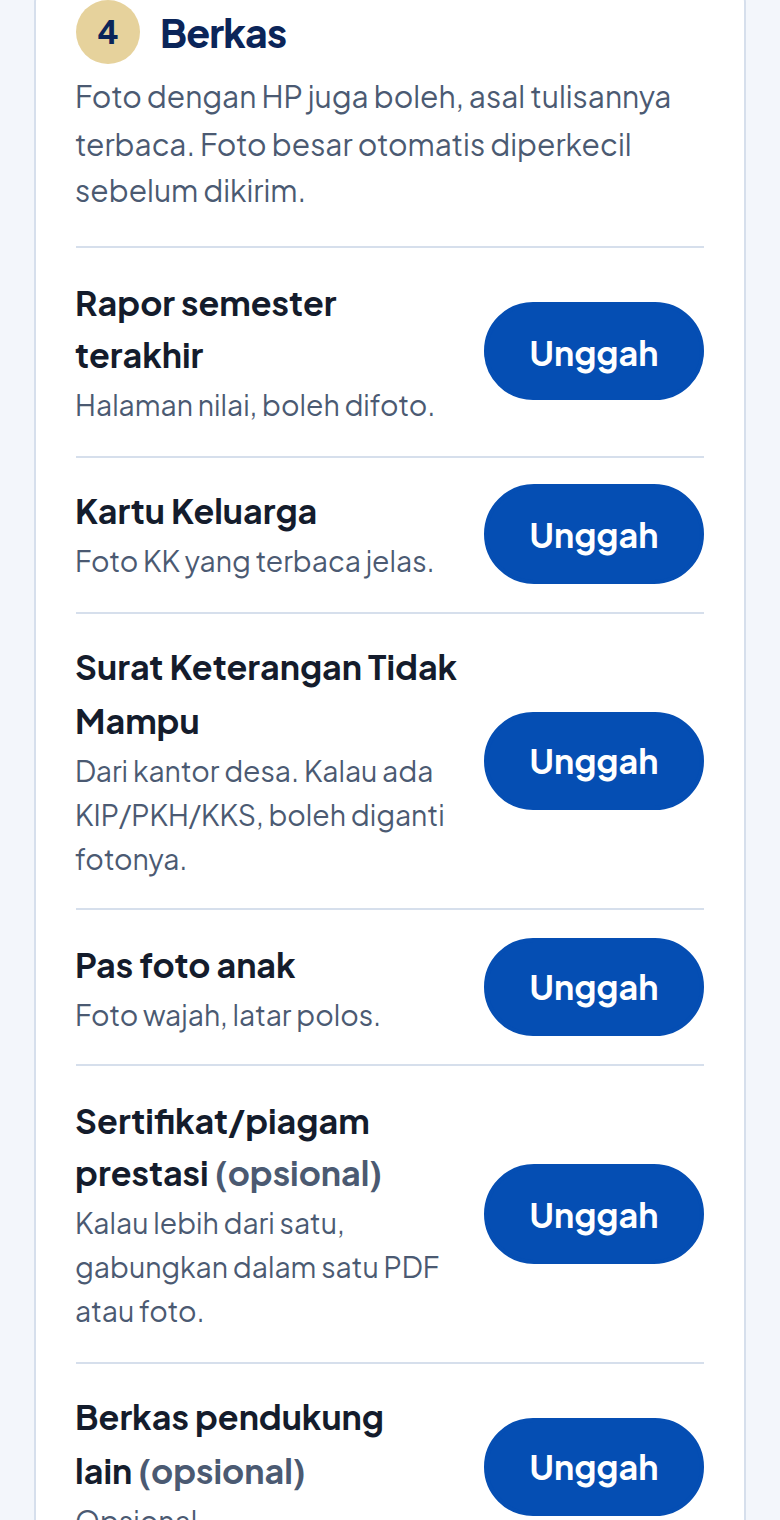
- Gulir ke bagian Berkas.
- Tekan Unggah di samping nama berkas, lalu pilih foto dari galeri, ambil foto dengan kamera, atau pilih berkas PDF.
- Tunggu sampai tulisannya berubah dari "Mengunggah…". Berkas yang sudah masuk diberi tanda ✓ dan tautan Lihat.
- Salah pilih foto? Tekan Ganti untuk menggantinya, atau Hapus.
Berkas yang bertanda (opsional) tidak wajib, tapi bisa membantu, misalnya sertifikat prestasi.
Isian formulir otomatis tersimpan setiap kali kamu mengunggah berkas, jadi tidak ada yang hilang.
Berkasmu aman. Foto KK, rapor, dan berkas lain hanya bisa dilihat olehmu dan oleh pengurus yayasan, tidak tampil di situs umum.
7Mengirim pendaftaran
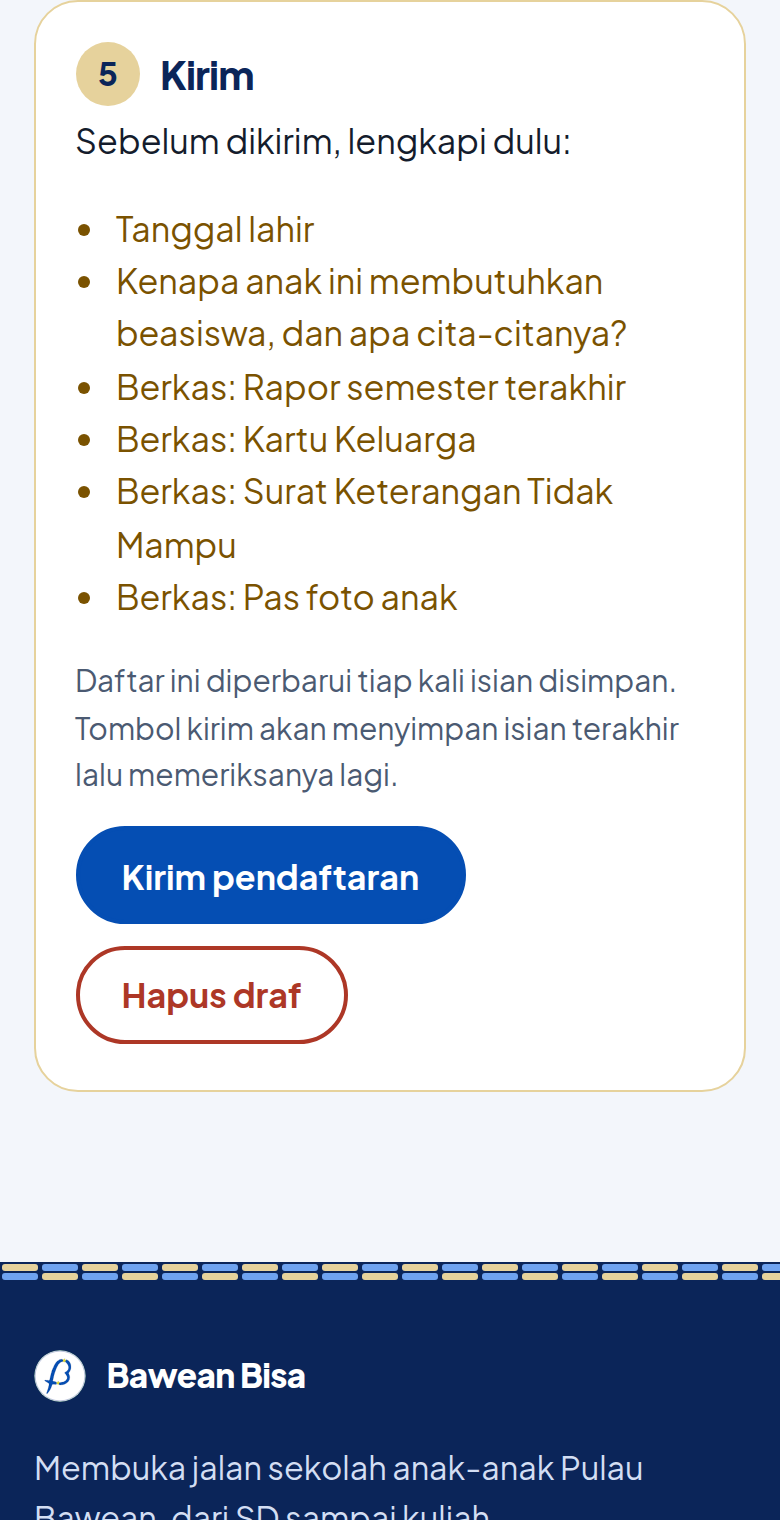
- Gulir ke bagian paling bawah, Kirim.
- Kalau masih ada yang kurang, situs menuliskan daftarnya: kolom yang belum diisi atau berkas yang belum diunggah. Lengkapi dulu.
- Kalau sudah lengkap, periksa sekali lagi, lalu tekan Kirim pendaftaran.
- Muncul tulisan hijau: "Pendaftaran terkirim." Statusnya berubah menjadi Terkirim.
Sesudah dikirim, isian tidak bisa diubah lagi, kecuali pengurus meminta perbaikan. Jadi periksa baik-baik sebelum menekan Kirim.
Kirim sebelum tanggal tutup. Sesudah tanggal tutup lewat, pendaftaran yang belum dikirim tidak bisa dikirim lagi.
Mendaftarkan anak lain? Kembali ke halaman program dan tekan Daftar sekarang lagi. Setiap anak punya formulirnya sendiri.
8Memantau status & hasil
Buka situs → tekan ikon orang di kanan atas (Akun saya). Di sana ada semua pendaftaranmu beserta statusnya. Tekan salah satu untuk melihat detailnya.
| Status | Artinya |
|---|---|
| Draf | Belum dikirim. Masih bisa diubah. |
| Terkirim | Sudah diterima pengurus, menunggu pemeriksaan berkas. |
| Perlu perbaikan | Ada yang perlu dilengkapi. Baca catatan pengurus, perbaiki, lalu tekan Kirim ulang. |
| Diverifikasi | Berkas lengkap dan sedang diseleksi. |
| Wawancara/survei | Masuk tahap wawancara atau kunjungan rumah. Jadwalnya ada di catatan pengurus. |
| Lolos | Selamat! Pengurus akan menghubungi. |
| Belum lolos | Belum lolos di program ini. Tetap semangat, coba lagi di program berikutnya. |
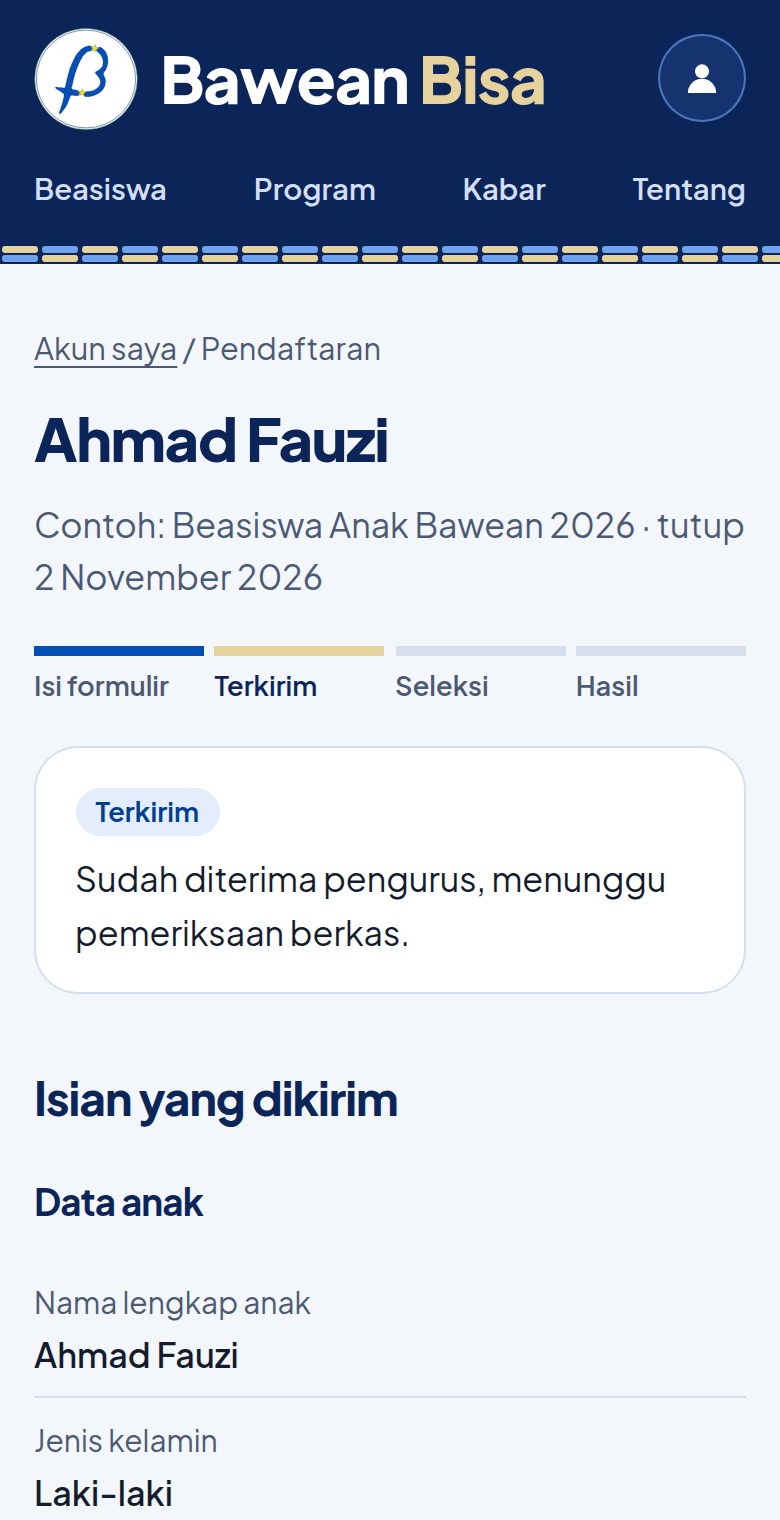
Catatan dari pengurus tampil di kotak status, misalnya apa yang harus diperbaiki atau jadwal wawancara. Pengurus juga biasanya mengabari lewat WhatsApp, tapi tetap cek situs sesekali.
9Lupa sandi
- Di halaman , tekan Lupa sandi?
- Tulis email akunmu, lalu tekan Kirim kode.
- Buka email, salin kode 6 angka dari Bawean Bisa (kalau tidak ada, periksa folder Spam), lalu ketik kode itu dan sandi baru.
Tidak bisa membuka email? Hubungi yayasan lewat WhatsApp (nomornya ada di halaman ), memakai nomor yang didaftarkan. Pengurus akan mengirim sandi sementara; sesudah masuk, segera ganti lewat ikon orang → .
Jangan memberitahukan sandi kepada siapa pun, termasuk orang yang mengaku pengurus. Pengurus tidak pernah menanyakan sandimu; mereka hanya mengirim sandi sementara saat kamu memintanya.
10Tanya jawab
Saya sekolah/kuliah di luar Bawean. Boleh mendaftar?
Boleh. Pilih kecamatan asal keluarga, atau "Luar Pulau Bawean", lalu isi "Tinggal sekarang di mana?".
Tombol Kirim sudah ditekan tapi muncul "Masih kurang: …".
Lengkapi yang disebut di pesan itu (kolom kosong atau berkas yang belum diunggah), lalu tekan Kirim lagi.
Saya salah isi sesudah mengirim.
Hubungi yayasan lewat WhatsApp. Pengurus bisa mengubah status menjadi "Perlu perbaikan" supaya kamu bisa menyunting lagi.
Sinyal lemah, unggahan lama sekali.
Coba di tempat dengan sinyal lebih baik. Isian yang sudah disimpan tidak hilang; kamu bisa melanjutkan kapan saja.
Bagaimana menghapus akun saya?
Ikon orang di kanan atas → Hapus akun di bagian bawah halaman. Akun, semua pendaftaran, dan semua berkas ikut terhapus permanen. Caranya juga ada di baweanfoundation.pages.dev/hapus-akun, dan data apa saja yang disimpan dijelaskan di baweanfoundation.pages.dev/privasi.
Situs bisa dipasang seperti aplikasi?
Bisa. Buka situs di Chrome → menu titik tiga di kanan atas → Tambahkan ke layar utama. Ikon Bawean Bisa akan muncul di layar HP. Tetap perlu internet saat dibuka.
Masih bingung? Panduan ini juga bisa dibaca langsung di baweanfoundation.pages.dev/panduan. Atau tanyakan lewat WhatsApp yayasan di halaman .